2025/10/22大约 3 分钟
🚀 云崽和ICQQ安装教程
💡 提示: 本教程以云崽为例,使用 trss + 0.6.10 版本 icqq 构建
开始之前
请确保您已经准备好:
- Linux 服务器(推荐 Ubuntu 20.04+)
- 基本的命令行操作知识
- 稳定的网络连接
📦 第一步:系统环境准备
🔄 换源配置
为了获得更快的下载速度,我们首先配置国内镜像源:
bash <(curl -sSL https://linuxmirrors.cn/main.sh)按照提示进行以下选择:
- 选择清华源 - 推荐使用清华大学的镜像源

- 软件源是否使用 HTTP 协议? - 选择
[Y]

- 是否跳过更新软件包? - 选择
[Y]
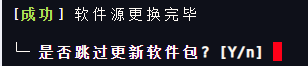
- 是否清理已下载的软件包缓存? - 选择
[Y]

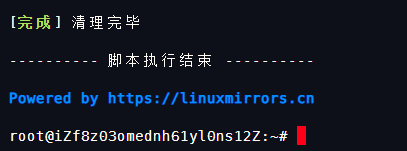
- 安装完成 - 等待安装完成
🐳 安装 Docker
接下来安装 Docker 容器环境:
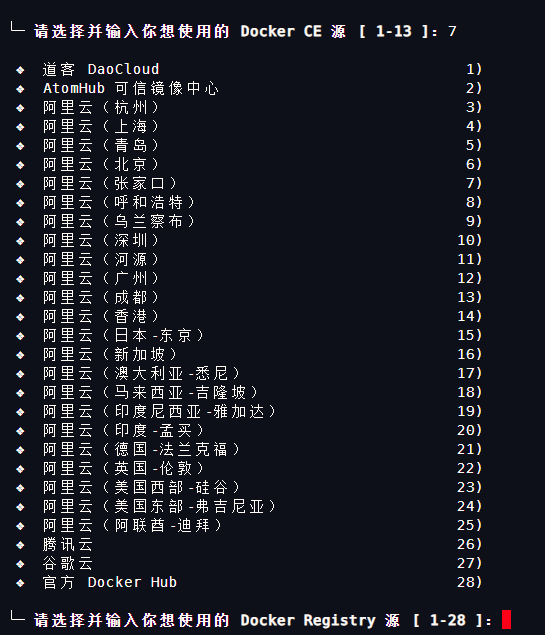
bash <(curl -sSL https://linuxmirrors.cn/docker.sh)按照提示进行以下选择:
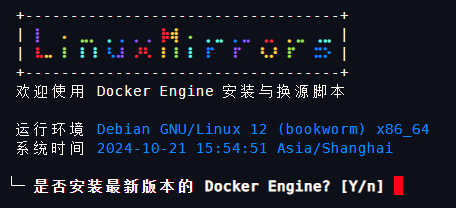
- 是否安装最新版本的 Docker Engine? - 选择
[Y]
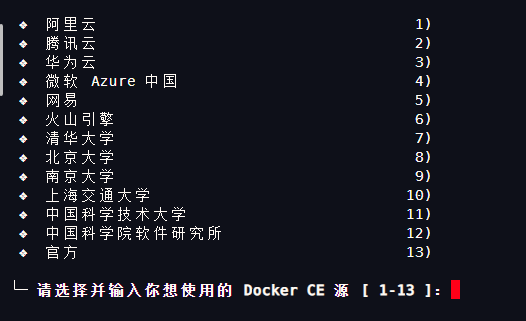
- 请选择并输入你想使用的 Docker CE 源 - 选择
[7]
- 请选择并输入你想使用的 Docker Registry 源 - 选择
[13]
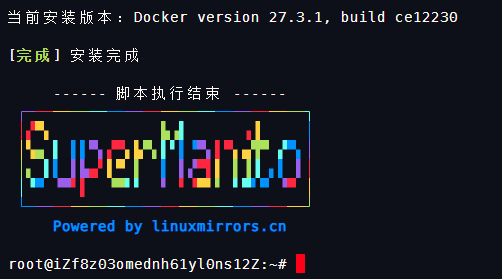
- 安装完成 - 等待 Docker 安装完成
🤖 第二步:安装云崽机器人
选择安装方式
根据您的网络环境选择合适的安装方式:
🌏 国内用户(推荐)
DKURL=docker.fxxk.dedyn.io bash <(curl -L gitee.com/TimeRainStarSky/TRSS_AllBot/raw/main/Install-Docker.sh)🌍 国外用户
bash <(curl -L gitee.com/TimeRainStarSky/TRSS_AllBot/raw/main/Install-Docker.sh)🔄 备用方法
bash <(curl -L gitee.com/qianzhi11_admin/my-website/raw/master/TRSS_AllBot.sh)📝 字体安装(可选)
pacman -Syu --noconfirm glibc🚀 启动云崽
安装完成后,使用以下命令启动云崽:
tsab
::: success 恭喜! 云崽机器人已经成功安装并启动!接下来我们需要配置 ICQQ 适配器。 :::
🔌 第三步:配置 ICQQ 适配器
📦 安装 ICQQ-Plugin
# 安装ICQQ-Plugin下载适配文件
需要下载ICQQ适配文件,请参考 ICQQ适配教程 获取下载链接和配置方法。
🔐 配置签名服务
QQ签名服务器地址
# QQ签名服务器
https://www.sstfreya.top/api/v1
签名服务说明
签名服务是 QQ 登录的关键组件,用于处理登录验证。我们使用圣芙蕾雅学院提供的稳定签名服务。
👤 配置 QQ 账号
账号设置格式
# QQ设置
QQ号:密码[留空扫码]:登录设备[12]
设备类型说明
| 设备类型 | 编号 | 说明 |
|---|---|---|
| 安卓手机 | 1 | 扫码登录,无需密码 |
| 平板 | 2 | 扫码登录,无需密码 |
| 安卓手表 | 3 | 扫码登录,无需密码 |
| 其他设备 | 12 | 需要密码登录 |
登录建议
- 推荐使用扫码登录(设备类型 1-3),更安全便捷
- 如果选择密码登录,请确保密码正确
- 首次登录可能需要验证码验证
🎉 完成!
恭喜您已经完成了云崽机器人的安装和基本配置!
下一步
遇到问题?
如果安装过程中遇到任何问题,请查看我们的 常见问题解答 或联系技术支持。